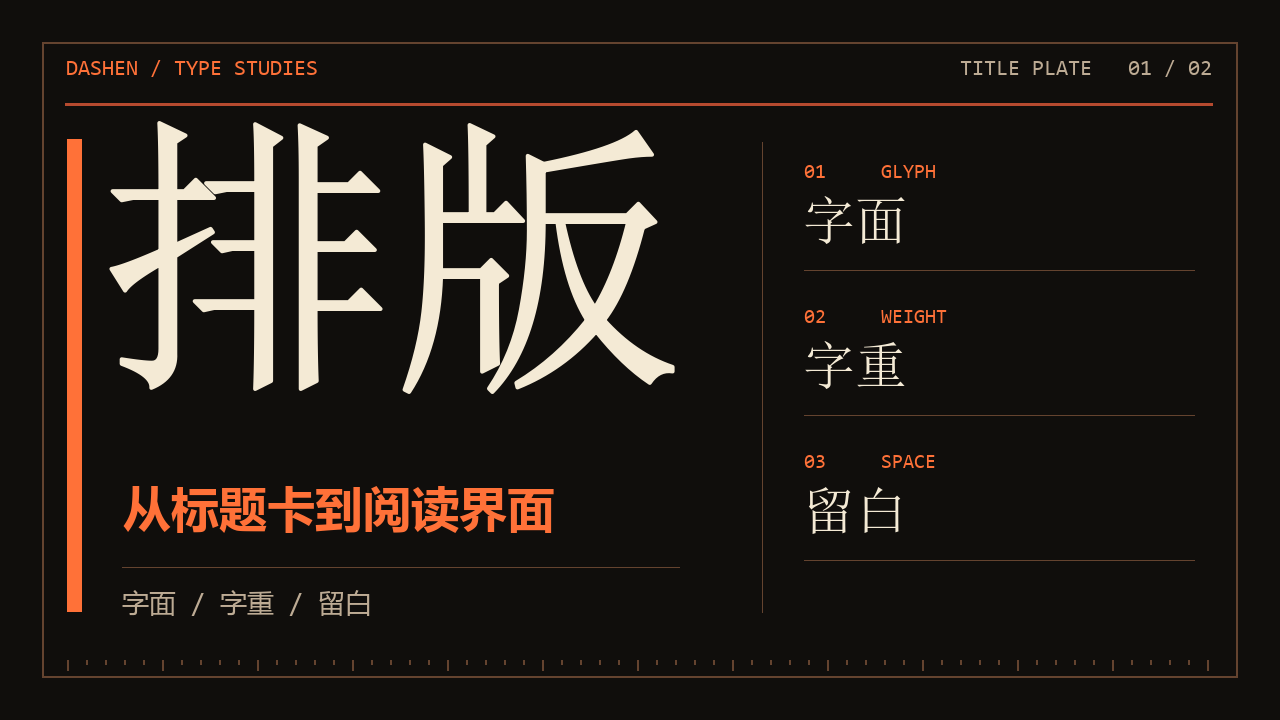
一张标题卡只需回答“这一章叫什么”。把它放进一篇要读五分钟的文章,问题就多了。读者得知道自己读到哪里,图里哪条线值得看,退出原图后还能不能接着读。我们用两张排版校样,沿着一篇文章走一遍。
先看见标题,再开始阅读
标题卡的力道来自字面占据了多少空间。横画与竖画的粗细差异、字边紧贴画面的感觉,在大字号下尤其明显。封面把“排版”两字放大,旁边留下三行校样记录。扫一眼就能抓住主词,停下来又能读到图的来意。
标题可以撞到边线,正文必须给眼睛留下返回下一行的路。
本篇校样手记
把标题的性格留在正确的位置
标题使用粗宋体,正文换成笔画清楚的常规字重。斜体适合指出一句中的语气,粗体留给读者需要记住的词。全文都加粗,标题和正文就会挤在同一层。点开行宽对照,可以直接跳到下面的实测图。
给手机和桌面各量一行字
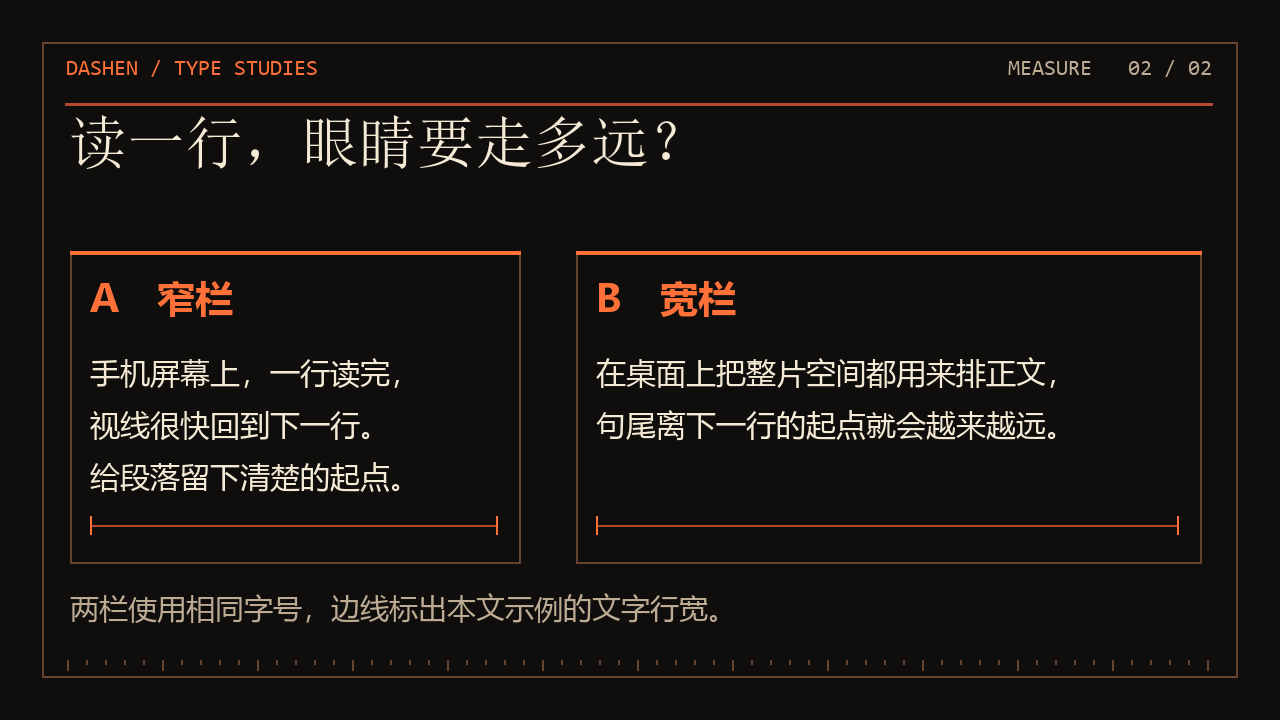
图里的 A 栏更容易找到下一行。B 栏留给版心较宽、能让人从容坐下来的场景。手机有了目录、代码和图片,先在窄屏上一路读到底,再回桌面检查留白。1
| 检查位置 | 读者动作 | 校样要点 |
|---|---|---|
| 标题 | 扫读层级 | 重字形,短行 |
| 正文 | 连续换行 | 保留行距 |
| 插图 | 放大细看 | 退出回到原位 |
把量过的尺寸交给浏览器
排版时,用 max-inline-size 给桌面正文设上限。宽度收窄,文字依可用空间自然换行。下面这几行可以复制出来,替换自己的正文选择器。
.article-body {
  max-inline-size: 38em;
  margin-inline: auto;
  line-height: 1.85;
  overflow-wrap: break-word;
}
两张图一起校对
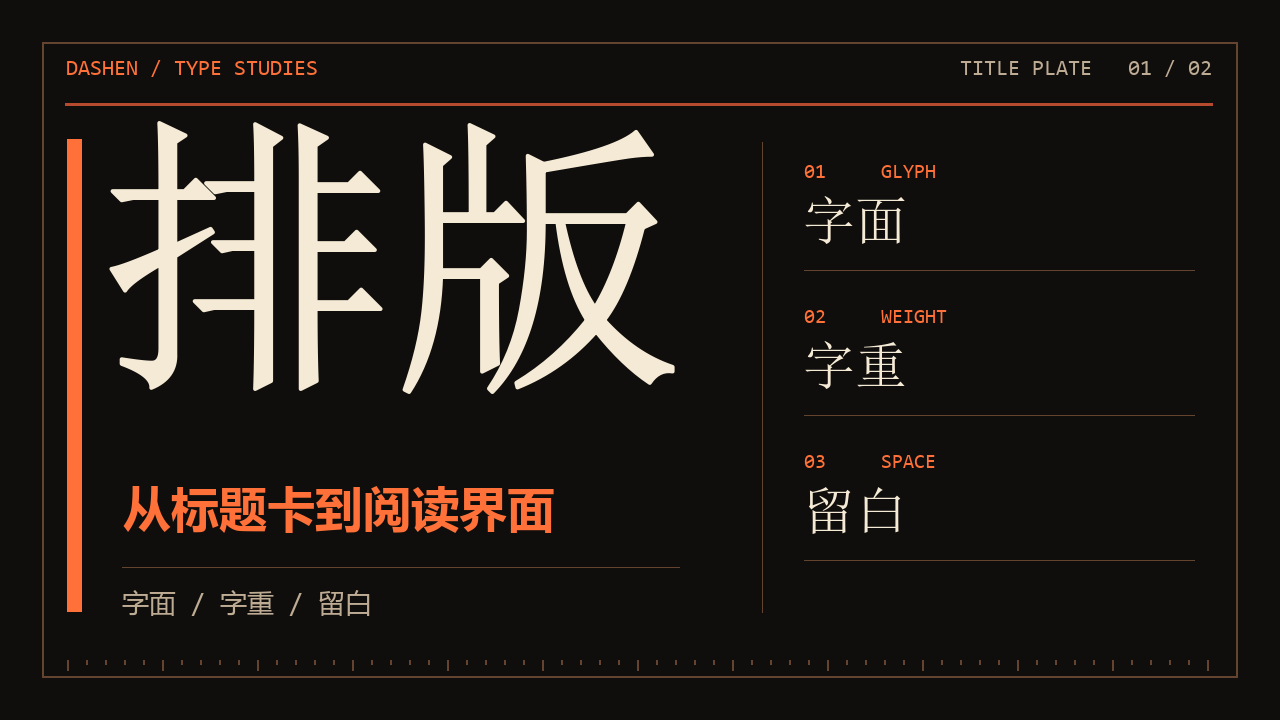
封面在文章列表里缩小,缩略图仍应看得出“排版”两个字。正文插图保留说明,特别窄的屏幕上可以打开原图,在两张校样之间切换。
读者记住了哪句话,比读者记住了多少装饰更重要。
本篇校样手记
一遍完整的手机校样
- 从文章列表点缩略图进入,检查首屏可见标题与作者。
- 从本文目录跳到行宽对照,打开原图,再按关闭回到插图。
- 复制示例,读完图注,再从文末返回文章列表。
补校记录
相同的标题卡到了列表里,字号和裁切范围都会变。我们另留一份宽图做原图,在归档页使用 WordPress 生成的缩略尺寸。
图像裁切
先看缩略图的主字有没有缺笔,再点原图检查细线。在画幅边缘加的标尺允许裁掉,主字保留完整。
图版注
本文两幅图使用同一套底色、纸色与校样线。图一的 A、B 是行宽示意,数值以读者设备的实际字号与视口为准。
- 浏览器的字体放大也会改变每行字数。校样时可再把手机的系统字号放大一档。 ↩︎