网页组件手册
这是一份内容站编辑手册。可用按钮跳到排期,查看稿件审核清单,或复制文章列表的代码示例。插入 WordPress 编辑器后,每个区块都能独立修改。
按钮与链接
实心按钮用于首选操作,描边按钮保留一像素边线,文字操作适合次要跳转。红色按钮通向撤稿须知。灰色项演示禁用状态。
正文中的本周排期与代码示例始终带下划线。Tab 可逐项定位,Enter 可跟随链接。
发布排期
| 文章标题 | 栏目 | 编辑状态 |
|---|---|---|
| 旧书店的第二次开门 | 人物 | 已排期 |
| 秋季书单 | 阅读 | 待校对 |
| 周末展览指南 | 城市 | 草稿 |
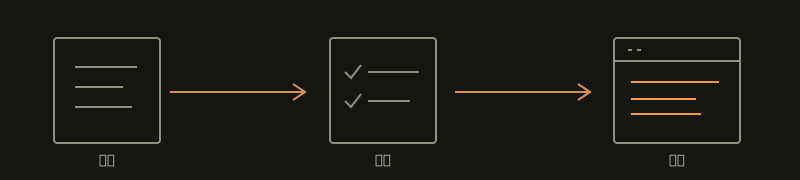
好的图注告诉读者该看哪里。写清图片中谁在做什么,再说明这幅图与文章的关系。
编辑清单
- 核对文章标题、作者署名、栏目和发布时间。
- 为正文配图添加替代文字,并在手机预览中检查表格和引用。
撤稿须知
展开撤稿前的检查项
文章撤回后,公开读者将无法继续访问它。先保存修订记录,检查首页推荐位与正文链接,再由有权限的编辑执行撤回。上方红色按钮仅打开这份须知。
代码样本
选中代码区块,在「样式」中选择语言。可在区块设置的「代码语法预览」查看着色,发布页提供逐段复制。
const article = { title: "秋季书单", minutes: 4 };

if (article.minutes < 5 && article.minutes > 0) {
  console.log(`短篇推荐:${article.title}`);
}
其他五种语言
<article><h2>秋季书单</h2><p>本期阅读推荐。</p></article>.article-meta {
color: #ff994b;
line-height: 1.6;
}{
"title": "秋季书单",
"category": "阅读",
"status": "draft"
}<?php
if ( have_posts() ) {
the_post();
echo esc_html( get_the_title() );
}article_title="秋季书单"
printf "待校对:%s\n" "$article_title"